
Jumat, 02 Mei 2014


Kamis, 20 Maret 2014
Cara Hack WiFi yang ada Passwordnya
Tutor :
1. Cari tempat aman lalu nyalakan laptopnya, Selanjutnya install netcut dan winpcap (gratis).
2. koneksikan laptop ke jaringan hotspotnya
3. jika sudah terhubung dan dalam keadaan belum login ( karna ga tau atau ga punya user/passnya),lalu jalankan netcut .
4. Pada netcut ,Pilih menu Choice NetCard untuk mengetahui LAN Card yang kamu pake.
5. Kembali ke menu utama, pilih network orang lain
( jangan pilih network kamu sendiri ataupun network server)
6. Pindah dan copy IP address dan MAC address dengan klik print table dan copy ke notepad.
7. Paste di notepad,dan edit nilai MAC address yang sudah didapet,
Pada contoh ini [00:26:5E:60:81:1C].
Hilangin tanda [:] sehingga nilai tampe jadi tersebut jadi 00265E60811C.
8. Sebelum mulai, disable dulu wireless LAN kamu. Buka properties wireless LAN dan ubah nilai Local Administration MAC Network, default kosong. Isikan dengan nilai tadi, misalnya 00265E60811C.
9. Set IP wireless LAN dengan IP yang sama yaitu 192.168.182.18 dan isi juga DNS server address.
10.sudah ? cek lagi langkah 7 -9, apakah sudah benar ?
11. Jika sudah enable kembali wireless LAN kamu,sekarang kamu bisa connect tanpa menu login.
Cara untuk mengetahui DNS server address bisa dicek sebelum kita merubah MAC dan IP. Jadi waktu pertama kali kita terhubung ke hotspot, dengan cara mengetik perintah dari CMD C:\>ipconfig/all
Kalo ada yang bingung silakan ditanyakan di komentar, hehehe
semangat yaa.. semoga berhasill
dan yang penting jangan di salah gunain.. :P
4 Cara Hack Facebook mudah dan Ampuh 2013
- Melalui Lupa Kata Sandi
- Menggunakan Keylogger
- Menggunakan Situs Palsu
- Menggunakan Email Help
1) Melalui Lupa Kata Sandi
Langsung saja disimak yah
Langsung saja disimak yah
Cara Hack Facebook Update Terbaru 2014
Pertama-tama seperti langkah sebelumnya,silahkan sobat cari sasaran korban yang ingin di Hack Facebooknya!
kalau sudah ketemu sasaranya,silahkan lanjut ke steep berikutnya!
Buka Operamini kamu dan ketik alamat http://facebook.com ..
ini tutorial yang saya kasih menggunakan Operamini ya!

Lihat gambar di atas,dan langsung saja Klik Lupa Kata Sandi? lalu hasilnya akan seperti gambar dibawah.

Disini kamu disuruh mengisi Email,Telepon,atau Nama Pengguna facebook korban!
Karena disini saya tau Email korban,maka saya ketik langsung Email di kolom ini!
lihat gambar dibawah!

Kalau kamu tidak tau alamat email korban,kamu bisa juga menggunakan Nama
Pengguna/User Name facebook korban Seperti gambar dibawah!

Nah contohnya seperti gambar di atas ya!
langsung saja kamu klik Cari dan lihat hasilnya seperti gambar dibawah lagi!

Kalau sudah di klik cari maka akan kelihatan tuh facebook korban namanya Sasha Sukasuka ,jadi kamu tinggal klik nama facebook korban tersebut lihat gambar di bawah hasilnya!

Ketemu lagi halaman seperti ini,langsung saja deh kamu klik tulisan Tidak punya akses ke sini lagi?
dan lihat hasilnya seperti gambar di bawah!

Disini kamu disuruh mengisikan email kamu! Ingat!! kamu harus punya
email baru yang belum terhubung dengan facebook,karena email kamu
berguna untuk mengganti email facebook korban nanti,dan langsung saja
isi email barumu lalu Klik Lanjutkan
maka hasilnya akan seperti gambar dibawah!

Oke,sampai disini kamu di suruh menebak langsung pertanyaan keamanan Facebook Korban!
gambar di atas suruh menjawab pertanyaan yang bertuliskan Di kota mana Ibu Anda lahir?
Nah karena saya sudah tau asal-usul akun korban itu,korban asalnya dari bali maka saya isi saja jawabanya "bali" Dan klik Lanjutkan eeh ternyata benar,lihat lagi gambar dibawah hasilnya!

Tererererengggg.... saya berhasil juga ternyata haha
tu langsung saya ganti deh Password facebooknya ,tanpa kelamaan lagi saya klik Lanjutkan lagi!
Lihat hasilnya dibawah!

Haahaha Mampus deh tu si korban,saya bobol tuh akun fbnya.
Sudah sampai disini kamu berhasil,tapi kamu harus men-verifikasi tautan yang dikirim ke email baru kamu tadi!
silahkan Login ke emailmu dan buka Inbox di email lalu klik tautan yang telah dikirim dari Facebook!
dan tunggu 24 jam supaya kamu bisa menggunakan facebook hasil Hack tadi!
Kalau sudah 24 jam baru kamu gunakan sepuasnya deh facebookmu yang baru itu haha!
Ini saya berhasil setelah 24 jam lalu saya gunakan deh facebook itu

Tu sama kan email saya seperti di atas tadi?
dan hasilnya memuaskan hehe

Tuh saya lagi berkeliaran menggunakan Facebook orang lain kan?
keluar aja lah,sudah puas kok saya hehe

Tenang saja yang punya facebook ini,karena saya balikin lagi kok!
Peringatan!!!
Kamu boleh saja Hack facebook teman kamu,tetapi jangan sembarangan meng-hack fb,nanti kamu di tangkap Police Cyber lho haha!
Hack tu akun kalau kamu merasa tidak nyaman dengan orang itu,dan cara di
atas ini sangatlah banyak yang sudah tau,tapi hasilnya belum tentu
baik!
tinggal orang yang punya Facebook hati-hati engga memberikan keamanan di fb.
Nantikan Tutorial selanjutnya yang lebih gaampang dan keren tentunya!
Untuk sekarang sudah dulu ya,capek nulisnya hehe!
Okelahkalaubegitu,saya tutup dulu Tutorial Cara Hack Facebook Update Terbaru 2014.
semoga bermanfaat untuk sobat semua!!
Cara Mengatasi layar hitam "this copy of windows is not genuine" pada windows 7
ebenarnya hal ini adalah hal yang wajar bagi kita yang telah membeli
windows yang tidak original (atau tanpa serial number resmi microsoft).
Karena windows yang tidak original memiliki masa trial selama 30 hari
atau setara 1 bulan.
dan setelah masa trial itu habis, layar desktop kita otomatis akan berubah menjadi Hitam/blank screen. dan juga ditandai dengan munculnya pesan "this copy of windows is not genuine" pada layar desktop disebelah kanan pojok bawah.
maka dari itu, belilah windows yang original dong !!!!
HAHAHA bercanda-bercanda sob.
hehehe oke, disini saya akan memberi anda Cara Mengatasi layar hitam "this copy of windows is not genuine" pada windows 7
cara ini 100% masih work.
1. pertama klik start
2. kemudian agan ketikkan cmd (jangan di enter)
3. setelah itu klik kanan pada cmd, kemudian pilih run as administrator.
4. lalu ketika command prompt terbuka, ketik slmgr -rearm
5. Setelah itu tunggu hingga muncul pesan notifikasi seperti berikut ini !!

lalu abaikan saja jika pesan itu muncul !!!
6. Kemudian restart komputer atau laptop anda !!
7. Lalu disaat masuk desktop windows, taraaaaa.... hilang deh tulisan
"this copy of windows is not genuine". dan masa trial pun kembali 30 hari lagi.
eeiiittss, masih belum selesai lho !!
background windows anda masih tetap hitam tau !!
hehehe.
8. Setelah itu rubah kembali background windows anda sesuka anda !!
Dan hilang deh blank screennya.

Sukses deh sob !!
hehehehehehehehe
»» READMORE...
dan setelah masa trial itu habis, layar desktop kita otomatis akan berubah menjadi Hitam/blank screen. dan juga ditandai dengan munculnya pesan "this copy of windows is not genuine" pada layar desktop disebelah kanan pojok bawah.
maka dari itu, belilah windows yang original dong !!!!
HAHAHA bercanda-bercanda sob.
hehehe oke, disini saya akan memberi anda Cara Mengatasi layar hitam "this copy of windows is not genuine" pada windows 7
cara ini 100% masih work.
1. pertama klik start
2. kemudian agan ketikkan cmd (jangan di enter)
3. setelah itu klik kanan pada cmd, kemudian pilih run as administrator.
4. lalu ketika command prompt terbuka, ketik slmgr -rearm
5. Setelah itu tunggu hingga muncul pesan notifikasi seperti berikut ini !!
lalu abaikan saja jika pesan itu muncul !!!
6. Kemudian restart komputer atau laptop anda !!
7. Lalu disaat masuk desktop windows, taraaaaa.... hilang deh tulisan
"this copy of windows is not genuine". dan masa trial pun kembali 30 hari lagi.
eeiiittss, masih belum selesai lho !!
background windows anda masih tetap hitam tau !!
hehehe.
8. Setelah itu rubah kembali background windows anda sesuka anda !!
Dan hilang deh blank screennya.
Sukses deh sob !!
hehehehehehehehe
CARA MUDAH GANTI HARDDISK PADA LAPTOP
Ada 3 alasan utama yang membuat kita
ingin mengganti hard disk yang kita miliki: pertama karena eror (tidak
bisa digunakan lagi), kedua karena ingin menambah kapasitas menjadi
lebih besar, dan ketiga karena kita ingin mempercepat komputer.
Selain dari hard disk eror, kita perlu
melihat lebih jeli lagi alasan kita ingin mengupgrade hard disk.
Meskipun kapasitas hard disk telah berkembang begitu pesat beberapa
tahun ini, tapi ada baiknya kita juga melirik media penyimpanan lain
seperti penyimpanan eksternal atau USB drive yang memiliki kapasitas
besar.
Hard disk baru tentu saja lebih cepat,
dan kecepatan itu karena perubahan dari antarmuka IDE ke SATA. Dan juga
kecepatan pada hard disk baru bisa karena perputaran disk yang lebih
cepat sehingga kemungkinan kita akan mendapatkan kecepatan dalam membaca
dan menulis data pada hard disk.
Sebelum kita mengganti hard disk, ada
beberapa hal yang perlu dilakukan. Karena laptop pada umumnya hanya
memiliki satu hard disk maka kita akan memerlukan hard disk eksternal
untuk membackup semua data yang ada.
Ada 3 software yang kita perlukan sebelum mengganti hard disk di laptop dan semuanya merupakan software gratisan.
1. Synback : software untuk membackup seluruh hard disk atau folder-folder tertentu Download
2. MozBackup : software untuk membackup dan mengembalikan data Firefox dan Thunderbird Download
3. Belarc Advisor : software yang akan memberikan informasi hardware laptop Download
Langkah-langkah mengganti hard disk di laptop
Langkah pertama
Balikkan laptop dan buka sekrup yang
menutupi dan menahan hard disk laptop. Posisi hard disk di laptop
mungkin tidak terlihat jelas tapi besarnya kira-kira 3 inchi.

Begitu tutup telah dibuka, perhatikan dan lalu hati-hati lihat sekrup mana saja yang masih menahan hard disk.
Langkah kedua
Begitu sekrup-sekrupnya sudah diangkat,
selanjutnya perhatikan ‘pin’ yang terdapat pada sisi hard disk. Lepaskan
dengan hati-hati dan lalu angkat hard disk dari ‘pegangannya’.
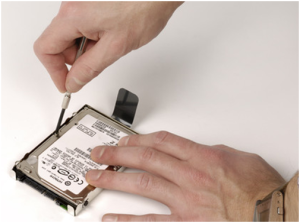
Langkah ketiga
Keluarkan hard disk lama dan masukkan hard disk baru ke dalam cangkangnya.

Kembalikan hard disk dengan cangkangnya ke tempat semula, seperti di langkah pertama dan kedua.
Cara Memperbaiki Laptop Menyala tapi Layar Blank
Mau tau Cara Memperbaiki Laptop Menyala tapi Layar Blank ? Laptop
yang rusak memang sangat menjengkelkan apalagi pada saat" dimana kita
membutuhkannya untuk bekerja maupun mengerjakan tugas sekolah. Laptop
sangat penting untuk menyelesaikan berbagai jenis tugas terutama untuk
menyimpan,mengolah, dan mencetak data.
Laptop juga mempermudah dalam mendapat informasi dan berhubungan dengan orang lain dengan adanya internet. Jika terjadi kerusakan pada laptop anda segera perbaiki sebelum semuanya terlambat, saya sarankan untuk mendownload ebook panduan laptop berikut ini agar masalah anda cepat teratasi.

Kemungkinan Penyebab dan Solusi Memperbaikinya :
1). Masalah mungkin disebabkan karena kegagalan memori. Modul memori gagal dan laptop tidak menyala karena itu. Dalam hal ini Anda dapat mencoba reseating modul memori untuk memastikan kontak yang baik dengan slot. Anda dapat mencoba melepas modul memori satu per satu dan menguji laptop dengan hanya satu modul memori yang terpasang. Anda dapat mencoba mengganti modul memori dengan modul baru.
2). Jika reseating / mengganti modul memori tidak membantu, coba lepas hard drive, DVD drive, modem, kartu wireless, keyboard, dll. Dengan kata lain, bongkar laptop dan hanya terpasang peralatan minimal dan uji lagi. Jika laptop masih tidak menyala, kemungkinan besar kegagalan.
Jika belum mengerti juga Cara Memperbaiki Laptop Menyala tapi Layar Blank,solusinya adalah mendownload ebook cara memperbaiki laptop diatas.
»» READMORE...
Laptop juga mempermudah dalam mendapat informasi dan berhubungan dengan orang lain dengan adanya internet. Jika terjadi kerusakan pada laptop anda segera perbaiki sebelum semuanya terlambat, saya sarankan untuk mendownload ebook panduan laptop berikut ini agar masalah anda cepat teratasi.

Kemungkinan Penyebab dan Solusi Memperbaikinya :
1). Masalah mungkin disebabkan karena kegagalan memori. Modul memori gagal dan laptop tidak menyala karena itu. Dalam hal ini Anda dapat mencoba reseating modul memori untuk memastikan kontak yang baik dengan slot. Anda dapat mencoba melepas modul memori satu per satu dan menguji laptop dengan hanya satu modul memori yang terpasang. Anda dapat mencoba mengganti modul memori dengan modul baru.
2). Jika reseating / mengganti modul memori tidak membantu, coba lepas hard drive, DVD drive, modem, kartu wireless, keyboard, dll. Dengan kata lain, bongkar laptop dan hanya terpasang peralatan minimal dan uji lagi. Jika laptop masih tidak menyala, kemungkinan besar kegagalan.
Jika belum mengerti juga Cara Memperbaiki Laptop Menyala tapi Layar Blank,solusinya adalah mendownload ebook cara memperbaiki laptop diatas.
CARA MEMPERBAIKI KEYBOARD LAPTOP YANG RUSAK atau ERROR
ara memperbaiki keyboard laptop }}buat teman-teman blog artikel komputer yang
sedang mengalami kerusakan pada Keyboardnya maka tutorial ini cocok
buat anda dan yang gak butuh juga wajib baca karena setidaknya ini
menjadi wawasan anda untuk mengatasi kerusakan komputer.
Artike komputer singkat berguna juga bagi berbagai masalah kerusakan pada keyboard dengan semua merek Laptop:
Tombol Keyboard Eror atau Tidak Berfungsi

Cara Memperbaiki Tombol Keyboard yang Error
Tombol keyboard Tertukar Huruf ( m, j, k, l, u, I, o dengan 0, 1, 2, 3, 4, 5, 6 )
Ciri-Ciri Keyboard Rusak :
Tombol Keyboard Tidak Berfungsi sama Sekali
Ciri-ciri kerusakan pada Keyboard :
Cara Memperbaikinya keyboard yang tidak berfungsi sama sekali :
Semoga artikel komputer cara memperbaiki laptop ini bermanfaat buat temen yang membutuhkan dan menambah wawasan anda bagi pembaca blog ini.
»» READMORE...
Artike komputer singkat berguna juga bagi berbagai masalah kerusakan pada keyboard dengan semua merek Laptop:
- cara memperbaiki keyboard laptop dell
- cara memperbaiki keyboard laptop compaq
- cara memperbaiki keyboard laptop acer aspire one
- cara memperbaiki keyboard laptop asus yang error
- cara memperbaiki keyboard laptop lenovo
- Berikut ini adalah cara mengatasi keyboard yang rusak atau error:
Tombol Keyboard Eror atau Tidak Berfungsi

- Ciri-Ciri :
- Salah satu tombol keyboard tidak berfungsi
- Tombol seperti tertekan terus.
- Timbul bunyi beep yang panjang seperti tombol tertekan terus.
- Biasanya pas mau menyalakan harus menekan salah satu huruf
Cara Memperbaiki Tombol Keyboard yang Error
- Lepas semua sambungan energinya (carger dan battrai, kalau gak di lepas bisa merusak komponen yang lain)
- Lepas keybord dari laptopnya
- Lepas semua tombol keybord (hati-hati jangan sampai kaki2nya patah apalagi sampai hilang. kalau sobat pelupa mending foto dulu aja keybordnya biar tidak lupa. hee :)
- Setelah semua lepas semprot dengan hair dryer secara merata. beri semprotan lebih pada tombol yang error.
- Setelah selesai pasang kembali Keyboard Laptop/Notebook
- Jika dengan Memperbaiki Keyboard Laptop seperti di atas dan belum berfungsi dengan baik, anda bisa membersihkan debunya/kotoran keyboard dengan Kuas/air/alkohol dan keringkan dulu.
Tombol keyboard Tertukar Huruf ( m, j, k, l, u, I, o dengan 0, 1, 2, 3, 4, 5, 6 )
Ciri-Ciri Keyboard Rusak :
- Seringkali ketika selesai pakai keyboard eksternal, setelah keyboard kita cabut dan kita guna kan keyboard bawaan laptop ada yang berubah: ketika kita tekan tombol m, j, k, l, u, I, o yang muncul adalah angka 0, 1, 2, 3, 4, 5, 6. Penyebab kondisi ini biasanya karena terjadi pertukaran tombol fungsi Fn.
- Cara Memperbaiki Keyboard Laptop pada fungsi tombol Fn yang terbalik secara tak sengaja :
- Tekan aja tombol Fn tahan dan jangan dilepas, lalu tekan tombol fungsi numeric.Tombol numeric ini kalau di laptop biasanya berada di deretan paling atas sejajar dengan tombol fungsi F1-F12, bertuliskan Insert dan NumLK.
- Setelah itu lepaskan kedua tombol tersebut. Sekarang coba tekan tombol u, kalau masih muncul angka 4 berarti belum berhasil, ulangi sekali lagi.
- Pada intinya fungsi tombol ini mirip tombol caps lock, ditekan sekali berubah menjadi huruf capital, ditekan lagi tombol capslock berubah kembali ke huruf kecil.
Tombol Keyboard Tidak Berfungsi sama Sekali
Ciri-ciri kerusakan pada Keyboard :
- Semua Tombol Tidak Berfungsi sama sekali
- Bahkan Lampu Num Lock dan Caps Lock tidak hidup
- Tombol Keyboard Macet-macetan/Tidak Normal
Cara Memperbaikinya keyboard yang tidak berfungsi sama sekali :
- Lakukan Langkah pada permasalahan No 1 hingga tuntas
- Coba bersihkan dengan Air/Alkohol dan keringkan dulu hingga benar-benar kering.
- Perhatikan Tombol USB keybord, ada kalanya tombol USB (Colokan Keyborad) tidak berfungsi dengan baik.
- Coba Restart Laptop anda terlebih dahulu.
Semoga artikel komputer cara memperbaiki laptop ini bermanfaat buat temen yang membutuhkan dan menambah wawasan anda bagi pembaca blog ini.
Cara Menghilangkan Tanda Silang di Baterai Pada Windows 7
Bagi pengguna laptop yang sistem
operasinya Windows 7 mungkin perna atau dan akan mengelami masalah pada
tanda baterai yang di silang merah oleh sistem dengan pesan tambahan
selain persentase baterai juga tulisan “consider replacing your battery” di bawahnya.

Perlu diketahui bahwa notifikasi ini
muncul ketika Windows 7 mendeteksi bahwa kapasitas baterai laptop Anda
sudah kurang dari 40% kapasitas seharusnya, dan karenanya sudah
selayaknya diganti. Namun demikian, sudah banyak laporan dari pengguna
Windows 7 di berbagai pelosok dunia yang menyatakan bahwa kadangkala
Windows 7 salah dalam mendeteksi kapasitas baterai laptop. Bahkan pernah
ada seorang pengguna yang sudah mengganti baterai laptopnya dengan yang
baru namun masih tetap mendapatkan notifikasi ini.
Terlepas dari akurat tidaknya Windows 7
dalam mendeteksi kapasitas baterai laptop, rasanya kita sepakat bahwa
baterai laptop adalah barang yang mahal. Jadi selama masih bisa
digunakan dengan baik (walaupun sudah kurang dari 40% kapasitas ideal),
ya tidak perlu diganti. Saya pribadi beranggapan bahwa selama baterai
laptop masih bisa bertahan di atas 30 menit maka belum saatnya diganti.
Apabila Anda mengalami masalah “consider replacing your battery”
seperti di atas, Anda tidak perlu panik ataupun buru-buru merogoh kocek
dalam-dalam untuk membeli baterai laptop baru. Ada suatu cara sederhana
untuk menghilangkan notifikasi yang mengganggu tersebut. Berikut
langkah-langkahnya:
- Charge baterai anda sampai full (99% – 100%), setelah itu matikan laptop Anda. Sampai tahap ini jangan dulu cabut charger-nya.
- Hidupkan laptop Anda lalu tekan F8 berulang-ulang sampai muncul menu Advanced Boot Options. Pilih Safe Mode.

- Setelah sudah masuk ke dalam Windows Safe Mode, barulah cabut charger baterai laptop Anda.

- Biarkan saja laptop menyala sampai mati sendiri karena baterainya benar-benar habis. Sangat disarankan untuk tidak mengoperasikan laptop Anda selama proses ini. Biarkan saja sampai laptop mati sendiri.
- Setelah mati, pasang kembali charger laptop Anda, lalu nyalakan kembali laptop Anda dengan normal. Hasilnya…semua kembali normal! Notifikasi “consider replacing your battery” dan tanda silang merah di icon baterai tidak muncul lagi.
 Teknik
di atas pada dasarnya adalah suatu cara untuk mengkalibrasi kapasitas
baterai laptop Anda. Dengan menjalankan laptop mulai dari kondisi awal
baterai penuh (kapasitas 100%) sampai benar-benar habis (kapasitas 0%),
maka Windows 7 jadi “tahu” kapasitas sebenarnya (real capacity) dari baterai laptop, dan secara otomatis men-setting ulang parameter-parameter yang berkaitan dengan baterai laptop tersebut.
Teknik
di atas pada dasarnya adalah suatu cara untuk mengkalibrasi kapasitas
baterai laptop Anda. Dengan menjalankan laptop mulai dari kondisi awal
baterai penuh (kapasitas 100%) sampai benar-benar habis (kapasitas 0%),
maka Windows 7 jadi “tahu” kapasitas sebenarnya (real capacity) dari baterai laptop, dan secara otomatis men-setting ulang parameter-parameter yang berkaitan dengan baterai laptop tersebut.
Cara ini sudah dicoba ke 2 laptop
berbeda, yaitu HP dan Acer, dan terbukti keduanya berhasil dengan
sukses. Jadi, Anda sekarang tidak perlu bingung lagi apabila mendapat
notifikasi “consider replacing your battery” di laptop Anda.
Catatan
Berdasarkan penjelasan engineer Windows 7 dalam salah satu rilis resmi di website Microsoft,
dijelaskan bahwa sebenarnya notifikasi ini awalnya diniatkan untuk
menjadi salah satu fitur andalan di Windows 7 (hal ini tidak ada di Windows XP ataupun Windows Vista), yang tujuannya adalah untuk memberi tahu pengguna bahwa baterai laptopnya sudah aus dan karenanya sudah waktunya diganti.
Namun pada kenyataannya, banyak
pengguna Windows 7 yang merasa terganggu dengan munculnya notifikasi
ini. Sebagian ada yang memperdebatkan bahwa batas (threshold)
40% dinilai terlalu besar mengingat pada kapasitas 30%-an dari kapasitas
ideal pun baterai laptop umumnya masih sanggup bertahan sekitar 1 jam,
dan ini dirasa masih cukup memadai bagi pengguna laptop. Selain itu
harga baterai laptop yang lumayan mahal membuat banyak pengguna enggan
mengganti baterai laptopnya kecuali kalau sudah benar-benar rusak.
Namun tak sedikit pula yang menganggap “fitur” ini sebagai bug,
mengingat banyaknya kasus dimana Windows 7 terbukti salah dalam
mendeteksi kapasitas sebenarnya dari baterai laptop. Saya pribadi
termasuk yang menganggap hal ini sebagai bug! Mengapa? Karena ketika
laptop HP saya mendapat notifkasi ini saya melakukan pengujian dengan
men-charge baterai sampai penuh kemudian masuk ke Windows normal (bukan Safe Mode) lalu memilih option Power Saver dan mendiamkannya.
Hasilnya, hanya dalam waktu 48 menit
laptop saya sudah mati (baterai habis). Ketika sudah saya kalibrasi dan
notifikasinya sudah hilang, saya lakukan hal yang sama. Saya charge sampai penuh kemudian masuk Windows normal lalu memilih Power Saver dan
mendiamkannya. Hasilnya sungguh berbeda! Butuh waktuh 1 jam 24 menit
sebelum akhirnya laptop saya mati karena daya di baterai habis. Jadi ada
beda sekitar 40 menit disini, dan menurut saya selisih 40 menit ini
sungguh sangat signifikan.
Kesimpulannya: Microsoft nampaknya memang masih harus banyak kerja keras untuk memperbaiki bug “consider replacing your battery” ini.
Sumber : http://www.kampusti.info
Tips Komputer Cara Memperbaiki Laptop Mati Total
ara Memperbaiki Laptop Mati Total - Inilah judul yang cocok bagi
artikel ini.. nah untuk kali ini saya akan share sebuah artikel yang
membahas tentang Cara Memperbaiki Laptop Mati Total. apa kendala laptop
anda? jika laptop anda tiba-tiba mati jangan terlebih dahulu panik dan
membawanya ke tukang service laptop, karena anda bisa memperbaikinya
sendiri, saya akan berbagi beberapa trik khusus Cara Memperbaiki Laptop
Mati Total. nah mari kita bahas bersama :
»» READMORE...
 |
| Cara Memperbaiki Laptop Mati Total |
Laptop Mati Total dan Solusinya
Pertama yang harus diperiksa jika laptop
macet seperti ini adalah menggunakan logika elektronika. Jika laptop
mati total maka logika pertama yang harus dimengerti adalah tidak ada
listrik, atau tidak ada tegangan, tidak ada daya yang masuk ke laptop.
Itu yang menyebabkan notebook mati total.
Apanya listrik yang harus diperiksa?
Pertama pastikan bahwa rumah anda tidak mati lampu. Listrik mati
bertarti laptop mati total. Yakin listrik ada alirannya di rumah,
selanjutnya periksa jalur sambungan listrik menuju laptop. Apakah
terhubung baik? Setelah itu lanjutkan dengan langkah-langkah berikut;
-
Bila lampu indikator pada laptop mati total, periksa kabel adapter, kondisi kabel power, stavol atau UPS dengan cara mengetes menggunakan multimeter.
-
Selanjutnya perhatikan kinerja power adapter, kemungkinan kerusakan pada saklar on/off laptop sangat kecil, namun tidak ada salahnya periksa juga tombol tersebut. Jika tidak ada masalah, maka kemungkinan lain yaitu pada Mainboard laptop.
-
Coba anda lepas kabel power adapter kemudian pasang kembali dan coba hidupkan komputer.
-
Jika dengan menggunakan battery laptop nyala maka dipastikan kerusakan pada bagian power adapter.
-
Lanjutkan dengan memeriksa mainboard. Coba periksa kemungkinan pemasangan komponen yang kurang benar, terutama komponen SIMM RAM dan mikroprosesor. Bila perlu bisa mencoba mengganti memori untuk sementara agar memastikan bahwa kerusakan laptop mati total ada pada mainboard atau bukan.
Langganan:
Postingan (Atom)